
Win10小修轻度精简版64位 V2023

 无插件
无插件 图片(2张)


系统介绍
系统亮点
1、修复精心修复系统安全漏洞,操作更加顺滑和贴心,免除安全忧虑。
2、优化已经全面优化,加快启动速度,关闭一些占用资源文件,减少系统卡顿。
3、兼容无论是笔记本还是台式电脑,旧型和新型全部适用,与所有软件和硬件设备兼容。
4、安装安装过程非常简单,永久免费,安全稳定,装机过程当中自动去除垃圾和病毒,还你一个纯净电脑系统。
win10电脑网速被限速怎么办?
1、按下win+R,打开运行,输入gpedit.msc。

2、点击windows设置,选择基于策略的Qos。

3、右键基于策略的Qos,选择高级Qos设置。

4、勾选指定入站TCP吞吐量级别,选择级别3,点击确定。

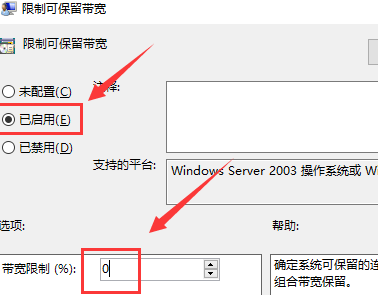
5、回到刚刚页面,选择管理模板,点击网络-Qos数据包计划程序,双击限制可保留宽带。

6、选择已启用,将宽带限制设置为0,点击确定。

安装教程
系统之家为您提供两种系统安装方法,本地硬盘安装是最为简单的安装方法。建议使用硬盘安装前先制作U盘启动工具,如果硬盘安装失败,或者您的电脑已经是开不了机、卡在欢迎界面、进不去桌面、蓝屏等情况,那么就需要选择U盘重装系统。如果遇到系统安装或者其他系统方面的问题可以加QQ群:128880310,群里有专业的测试人员为你解答!
温馨提醒:重装系统时会格式化当前系统盘(一般是C盘),一定要提前备份好C盘和桌面上数据。
1、本地硬盘安装:硬盘安装Win10系统教程
2、U盘启动工具安装:U盘重装win10系统教程
更多教程
最新
热门
- 系统之家ghost win10系统如何安装
- 雨林木风ghost纯净版win10系统下载
- win10怎么通过msconfig进入安全模式
- windows10专业版和家庭版的区别是什么
- 教大家电脑怎么分盘win10系统
- win8U盘重装系统的步骤教程
- 华硕电脑重装系统win10的方法
- 索尼笔记本怎么重装系统win10的教程
- Win10备份错误代码0x800700e1怎么解决?
- Win11系统语言修改不了怎么办?Win11系统语言修改不了解决方法
- 极氪 M-Vision 概念车将于广州车展亮相:基于浩瀚-M 架构,将于 2024 年具备量产条件
- Win10文件共享时要求输入网络凭据怎么办?
- win10官方镜像怎么安装到指定的盘?win10官方镜像安装到指定的盘教程
- 安装win11弹窗提示无法在此配置怎么办?
- Win11安装office报错怎么办?Win11安装office报错解决方法
- Win10 Word2016图标不正常显示?Office2016图标不正常显示解决方法
- Win11更新后闪屏怎么办 Win11更新后闪屏的解决办法
- win7控件无法安装怎么解决 电脑控件无法安装解决方法