
Win10 LTSC 2021 22H2 19045.2728 V2023

 无插件
无插件 
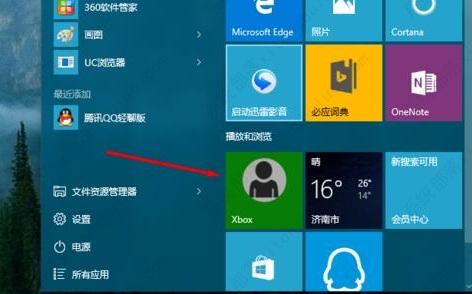
win10Xbox的两种打开方式
方法一
1、首先打开左下角的“开始菜单”。

2、然后打开其中的“微软商店”。

3、接着搜索“xbox”。

4、随后找到并打开它。

5、打开后,点击“get”获取并安装xbox。

6、安装完成后,在开始菜单里就能找到并打开了。

方法二
1、点击“开始”找到xbox双击即可打开。

2、输入快捷键即可在其他页面打开xbox。
录制“Win+G”。
开始/停止录制“Win+Alt+R”。
显示录制计时器“Win+Alt+T”。
麦克风打开/关闭“Win+Alt+M”。


系统特色
1、自动安装AMD/英特尔双核CPU驱动器和优化程序,发挥新平台的最大性能。
2、安装方便,支持多种安装方式。支持设置硬盘。安装win 10系统简单无比。
3、系统安装完成后,多余驱动自动卸载,确保稳定可靠,恢复效果接近新安装版。
4、包括绝大多数SATA、SCSI、RAID控制器的驱动,支持64位处理器,支持双核处理器。
5、支持个人电脑的万能驱动器助手,可以智能地判断硬件的种类,并安装最合适的驱动器。
系统特点
1、优化程序的响应速度,使用软件更高效。
2、优化启动项目,自我启发服务加快开关速度。
3、删除新快捷方式时的“新快捷方式”的文字。
4、集合最新的DirectX,赋予游戏全新的视觉体验。
5、优化存储器读取,自动释放不必要的DLL,减少占用。
6、把IE浏览器和Edge浏览器放在桌面上,方便用户使用。
7、修正了原始系统的缺陷,网页的XBM照片不能显示的问题。
安装方法
在安装系统前,请注意备份C盘上的重要数据,系统重装会重置C盘,建议提前转移个人资料并备份硬件驱动。下面推荐二种安装系统的方式,用户根据自己的情况选择方法安装。
1、硬盘安装(注:禁止插入U盘)
先下载本站系统iso文件,并把iso文件解压到D盘或者其他盘,切记不能解压在桌面或解压在系统盘C盘。
关闭电脑中的各种杀毒软件,否则容易出现安装失败,然后打开解压文件夹中的【双击安装系统(推荐).exe】

点击【立即重装系统】之后,全程自动安装。
备注:比较老的机型如安装失败需用【硬盘安装器(备用)】才可正常安装。

2、U盘安装(有U盘)
下载U盘启动盘制作工具,推荐【系统之家装机大师】。
插入U盘,一键制作USB启动盘,将下载的系统复制到已制作启动完成的U盘里,重启电脑,设置U盘为第一启动项,启动进入PE,运行桌面上的“PE一键装机”,即可启动GHOST进行镜像安装。
