
win10精简版下载ios V2022

 无插件
无插件 

目录
系统介绍
1、在更耐用的系统上使用手游,不会引起迅速的问题。
2、更流畅、更高速的系统操作和手游玩法,运行更流畅。
3、扫描系统应用程序数据,优化系统,删除不需要的数据。
4、新的安全中心手游玩法正在等待提供各种安全服务的经验。
5、无需高质量的技术运营服务、系统激活、服务更新、重新激活。
win10内核隔离有必要开启吗?win10的内核隔离要不要开?

win10内核隔离有必要开启吗?
答:小编建议不要打开,打开会使电脑变的卡顿,占有CPU。
使用VirtualBox的时候不要开启内核隔离
Windows10如果想正常使用VirtualBox,除了不要开启Windows自带的Hyper-V之外1所示),千万不要开启内核隔离,否则会导致VirtualBox虚拟机启动不了(卡在引导界面,即Win图标界面,然后伴随CPU高跑)。
系统特色
1、可以去自动修改网络组件的参数,能够根据用户的带宽保证性能更好。
2、可以配置专业的安装工具,每一个用户都可以直接使用,特别的方便。
3、还能够根据需求来设置启动项目,保证让大家在启动的时候效率更高。
安装方法
如果遇到系统安装或者其他系统方面的问题可以加QQ群:128880310,群里有专业的测试人员为你解答!
1、硬盘安装(注:禁止插入U盘)
先关闭电脑中的各种杀毒软件,否则容易出现安装失败,下载本站系统iso文件,并把iso文件解压到D盘或者其他盘,切记不能解压在桌面或解压在系统盘C盘。,然后打开解压文件夹中的【双击安装系统(推荐).exe】
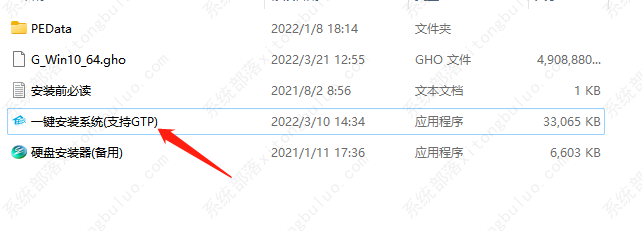
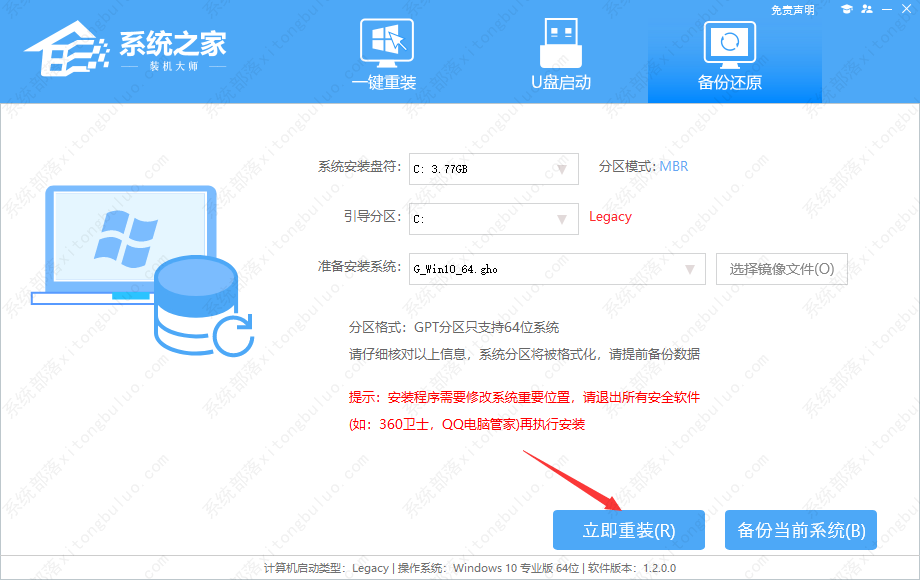
点击【立即重装系统】之后,全程自动安装。
备注:比较老的机型如安装失败需用【硬盘安装器(备用)】才可正常安装。
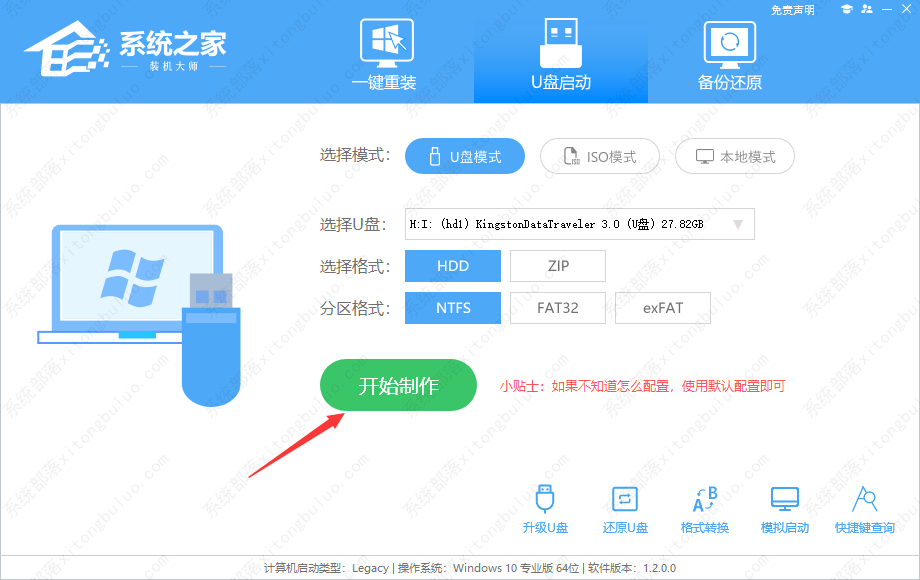
2、U盘安装(有U盘)
下载U盘启动盘制作工具,推荐【系统之家装机大师】。
插入U盘,一键制作USB启动盘,将下载的系统复制到已制作启动完成的U盘里,重启电脑,设置U盘为第一启动项,启动进入PE,运行桌面上的“PE一键装机”,即可启动GHOST进行镜像安装。
免责条款
本Windows系统及软件版权属各自产权人所有,只可用于个人研究交流使用,不得用于商业用途,且系统制作者不承担任何技术及版权问题,请在试用后24小时内删除。如果您觉得满意,请购买正版!
- 索尼笔记本怎么重装系统win10的教程
- Win10添加网络共享错误4005怎么办?
- win10电脑桌面图标总是闪烁的解决方法
- 华硕笔记本电脑系统怎么重装win8的步骤教程
- 索尼笔记本怎么重装系统win10的教程图解
- ghost版win10电脑系统下载地址
- 小白系统win10专业版2021下载
- Win10系统电脑鼠标光标消失的解决方法
- Win10备份错误代码0x800700e1怎么解决?
- Win11系统语言修改不了怎么办?Win11系统语言修改不了解决方法
- 极氪 M-Vision 概念车将于广州车展亮相:基于浩瀚-M 架构,将于 2024 年具备量产条件
- Win10文件共享时要求输入网络凭据怎么办?
- win7控件无法安装怎么解决 电脑控件无法安装解决方法
- Win11安装office报错怎么办?Win11安装office报错解决方法
- 安装win11弹窗提示无法在此配置怎么办?
- Win10 Word2016图标不正常显示?Office2016图标不正常显示解决方法
- Win11更新后闪屏怎么办 Win11更新后闪屏的解决办法
- win10官方镜像怎么安装到指定的盘?win10官方镜像安装到指定的盘教程