Win7内存造成的死机要怎么办?
最近老是有用户反应说自己的电脑在使用过程中突然黑屏,重新启动时主板还会发出一声稍长的蜂鸣音,之后电脑就再也启动不了了,这是什么问题?很可能是内存插槽接触不良导致的。除了擦亮内存金手指之外,还应该观察主板上的内存插槽是否牢固。下面小编给大家讲


更新日期:2023-09-03
来源:系统之家
Win7系统虽好,可是小问题不断。从Beta版本至今,很多朋友遇到最严重的问题就是资源管理器偶尔或者经常失去响应,虽然不是什么非重装的问题,但是时不时电脑卡上一段时间,谁都觉得很烦。那么到底Windows 7在哪些情况下会出现这样的问题,又应该如何来解决,这是今天来探讨的问题。标签:Win7下载、系统优化、xp系统、最新xp系统下载,win7系统下载.
情景一:开机假死
开机就假死一般情况是在进入桌面之后,鼠标就变成圆圈状,一直在忙碌状态,会持续很长一段时间,要结束的话只有强制关机。
出现这一类问题的原因比较多,可以从几个方面来看。首先,最好不要安装各种所谓的Win7精简、优化版本。根据笔者的亲身使用,只要硬件是初级双核处理器以及1GB内存以上,安装原版系统基本不会出现游戏系统臃肿带来的问题,所以根本没有必要去精简和优化;其次,使用优化软件要适度,建议用优化软件来对一些系统辅助功能进行设置,比如清理右键菜单、增强发送到功能等等,而系统核心设置不要轻易去更改;最后,超频也有可能导致出现这样的问题,如果你是在超频的时候发现出现这样的问题,尝试降低一下外频、内存的频率,或者先暂时不要超频看看能否解决问题。


情景二:不定时莫名其妙假死
不定时假死的故障表现为有时用很久都不会出现问题,有时候又问题不断,这种情况最让人心烦,因为没有一个具体操作导致故障的产生,所以只能从大的方面入手考虑。
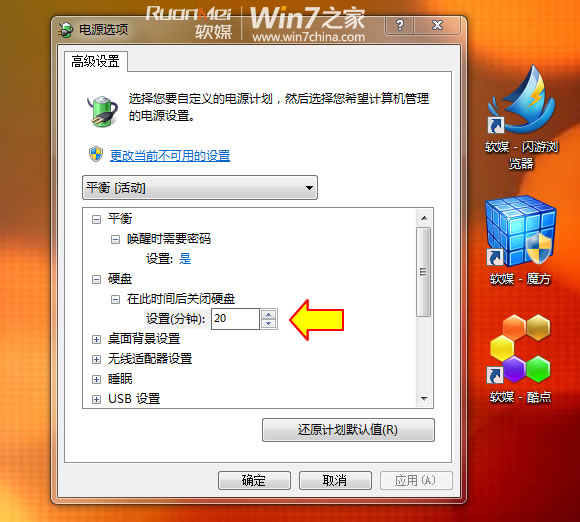
首先就是更新一下硬件的驱动,主要是显卡、主板以及网卡的驱动,测试版的驱动谨慎使用,最好是安装通过了微软认证的WHQL驱动。另外导致这种问题的原因有可能是电源管理计划的设置,系统默认的电源管理计划有三种:节能、平衡、高性能,其中的硬盘都设置成了过一定时间关闭。把里面的时间设成0,就行了。

情景三:打开含有大量缩略图的文件夹崩溃
经常遇到打开一个包含有很多图片或者视频文件时资源管理器出现崩溃的情况。造成这种情况的原因可能是由于需要建立大量的缩略图,如果电脑配置稍差的话就很容易出现这个问题。
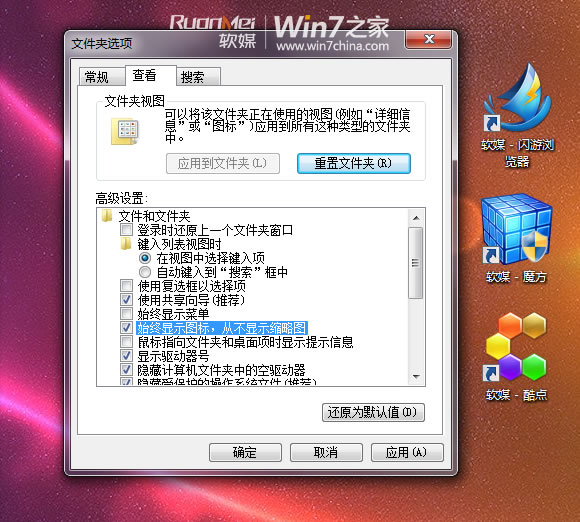
要解决这个问题也是很简单的,打开任意一个文件,把右上角“视图”更改为“小图标”。然后点击“组织”,选择“文件夹和搜索选项”,在“查看”设置中把“始终显示图标,从不显示缩略图”前面的勾选上即可。

情景四:右键点击分区盘符停止响应
这种情况也比较常见,故障的表现是在资源管理器中右键点击任意一个分区,鼠标指针一直是圆环形的“运行”状态,两次点击资源管理器窗口右上角的关闭“X”按钮,提示资源管理器“未响应”,强行关闭之后导致资源管理器重启,然后恢复正常。
出现这一类问题的原因在于资源管理器默认定位到某一个分区所致。解决也比较简单,shift+右键点击“资源管理器”,点击右键菜单的“属性”,然后在快捷方式-目标中键入%windir%explorer.exe即重新定位到系统默认的“库”,即可解决问题。或者,键入 %windir%explorer.exe , (explorer.exe 后面加个空格和逗号),这样可以直接打开计算机而不是库。详见:《隐藏在任务栏资源管理器图标的小秘密》。
情景五:复制文件时崩溃
这个问题的症状是在资源管理器中复制、移动、改文件名就很容易崩溃,有时资源管理器自动重启,更多的时候是停止响应。
造成这种故障的原因比较多,首先可以先关闭文件缩略图之后再来复制;其次,还可以把一些快捷方式,附加到开始菜单里面,然后再去掉附加到开始菜单里的快捷方式,之后再进行复制粘贴,或许会解决问题。
除开以上几种情况,还有更多崩溃的故障是在使用各种软件时造成的,比如迅雷、QQ、输入法等等。虽然大部分软件都号称已经完全支持Windows7,但是在一些细节上,比如QQ视频、切换输入法皮肤时很容易造成资源管理器崩溃,这种问题只有等待软件厂商解决,建议大家使用各种软件的最新版本,系统用大地最新xp系统下载,最新win7系统下载。
Win7内存造成的死机要怎么办?
最近老是有用户反应说自己的电脑在使用过程中突然黑屏,重新启动时主板还会发出一声稍长的蜂鸣音,之后电脑就再也启动不了了,这是什么问题?很可能是内存插槽接触不良导致的。除了擦亮内存金手指之外,还应该观察主板上的内存插槽是否牢固。下面小编给大家讲
Win7系统崩溃是什么原因造成的?Win7系统崩溃怎么办?
很多使用Win7系统的用户发现自己在使用的系统经常崩溃,导致自己本来在编写的文档因为系统崩溃的太突然而来不及保存导致文档丢失,而且系统崩溃也导致用户本来需要在电脑中要完成的工作也无法继续,非常麻烦,那么要怎么解决电脑经常崩溃的情况呢?

win7aero效果怎么打开 win7aero效果打开方法介绍
win7aero效果怎么打开呢,这个问题很多用户们不一定了解打开的方法,所以用户们碰到了想要打开aero的效果的情况又该如何处理呢,aero的效果是win7的版本中特有的效果,在其他版本中没有,所以用户们如果觉得自己喜欢这个效果并且想要开启的话就可以按照这里给出的win7aero效果打开方法介绍来进行操作哦。

win7屏保怎么取消 win7屏保取消方法介绍
win7屏保怎么取消呢,如果设置玩了win7的屏保用户们想要知道这个屏保的取消方法又是什么,因为可能有的用户们在设置了win7的系统屏保以后不知道该怎么进行取消,屏保可以保护屏幕的隐私,也能帮助用户的屏幕节省耗电的情况,下面就给大家提供关于win7屏保取消方法介绍的内容。

win7双显示器怎么设置 win7双显示器设置方法介绍
win7双显示器怎么设置呢,用户们可能不清楚要怎么设置屏幕分辨率,因为在win7的系统之中可能不是很多人会动的要怎么设置双显示器,这个设置方法是实际上不难,但是用户们想要设置双显示器的话还是要通过以下方法才能进行,下面就是关于win7双显示器设置方法介绍,大家可以参考此方法操作哦。

win7蓝牙怎么搜索设备 win7蓝牙搜索设备方法介绍
win7蓝牙怎么搜索设备呢,蓝牙设备的搜索需要用户的win7装了蓝牙接收器以及蓝牙驱动之后才能实现,因此大部分的台式机没有这个功能,而笔记本则是自带了此功能,所以要怎么使用win7进行蓝牙设备的搜索,这次就给大家提供关于win7蓝牙搜索设备方法介绍的内容,大家可以轻松的设置成功哦。

win7桌面图标不见了怎么恢复 win7桌面图标不见了恢复方法介绍
win7桌面图标不见了怎么恢复呢,win7的系统桌面一般用户们可以通过右键的显示图标设置来隐藏当前桌面的图标,不过这个方法一般用户们自己没设置的话就不会出现图标不见的情况,所以如果真的遇到了这个图标不见的问题的话要怎么操作呢,下面就是关于win7桌面图标不见了恢复方法介绍的内容。

win7打印机共享怎么设置 win7打印机共享设置方法介绍
win7打印机共享怎么设置呢,win7的系统中一般用户们可能第一次使用打印机共享的时候不知道具体的操作过程的步骤,所以用户们不会设置打印机的情况也是理所当然的,如果用户们想要知道要怎么操作才能解决问题的话,下面就提供给大家win7打印机共享设置方法介绍的内容,大家可以参考一下哦。

win7如何关闭自动更新 win7关闭自动更新方法介绍
win7如何关闭自动更新呢,自动更新的功能可能大部分的用户们不清楚要怎么关闭,因为每次关机后用户的系统就会提示正在自动更新,这个时候没有办法直接关机,笔记本用户如果合上了盖子的话也会出现没关机的情况,所以要怎么才能关闭自动更新呢,下面就是关于win7关闭自动更新方法介绍。

win7如何设置自动关机 win7设置自动关机方法介绍
win7如何设置自动关机呢,win7的系统中用户们可能不清楚怎么设置才能够让win7的系统自己自动关机,如果短时间用户不想要关机但是想要设置一段时间案后自动关机的话要怎么才能做到呢。这个问题大家可能不了解其中的操作方法,实际上用户们只需要按照下面的win7设置自动关机方法介绍的操作就可以完成自动关机的操作。

win7如何跳过开机密码 win7跳过开机密码方法介绍
win7如何跳过开机密码呢,实际上很多用户们如果忘记了win7的系统开机的时候的开机密码的话可能短时间无法直接登录进入系统了,所以这个时候大部分用户们想要知道如何才能跳过开机密码直接进入系统中,下面就给大家提供win7跳过开机密码方法介绍的详细丰富,这样用户们就可以解决这个问题。

win7如何调整电脑屏幕亮度 win7调整电脑屏幕亮度方法介绍
win7如何调整电脑屏幕亮度呢,很多用户们可能不一定清楚除了基本的显示器显示的屏幕调整的功能之外要怎么设置其他方式的显示亮度呢,一般大家都是用硬件功能来调整亮度,如果用户们没有办法直接通过硬件调整显示器的亮度的话,系统也是可以调整的,下面就是具体的win7调整电脑屏幕亮度方法介绍。

win7如何打开蓝牙 win7打开蓝牙方法介绍
win7如何打开蓝牙呢,蓝牙的功能在win7的系统中就已经有很多用户在使用了,win7的系统的功能丰富,有的用户使用蓝牙的设备想要连接win7的时候却不知道要怎么操作才能够进行开启蓝牙,下面就告诉大家关于win7打开蓝牙方法介绍的相关内容哦。用户们如果不会开启蓝牙的话就可以参考此方法。

win7如何彻底清理c盘 win7彻底清理c盘方法介绍
win7如何彻底清理c盘呢,在win7的系统里如何彻底清理c盘成了很多用户们的问题,因为经常win系统都会有出现系统盘空间被其他应用挤占的问题,有的用户们想要知道怎么样才能够彻底清理c盘的空间,下面就是具体的关于win7彻底清理c盘方法介绍的内容,大家可以参考一下解决方法哦。

win7键盘不能用怎么办 win7键盘不能用解决方法
键盘是我们电脑常用的输入设备,用户看通过键盘将汉字、数字等输入到电脑中呀,如果我们的win7电脑的键盘不能用了,要怎么办呢,首先我们打开电脑上的软键盘,接着打开注册表编辑器,在Class文件夹内删除UpperFilters,再打开设备管理器删除键盘驱动,最后重新添加UpperFilter,右键修改为kbdclass即可。
